从 Geofabrik 下载到一张能发布的底图:用配图智能体做五张 OSM 地图
我们用 GeoBridge 桌面版和配图智能体,从 Geofabrik 下载 OSM 数据开始,做了纽约、日本、中国台湾地区的五张风格底图。这篇文章完整回放过程:数据怎么接、图层怎么建、一句话怎么变成一张地图,以及哪些地方仍然需要人来把关。
Here-There
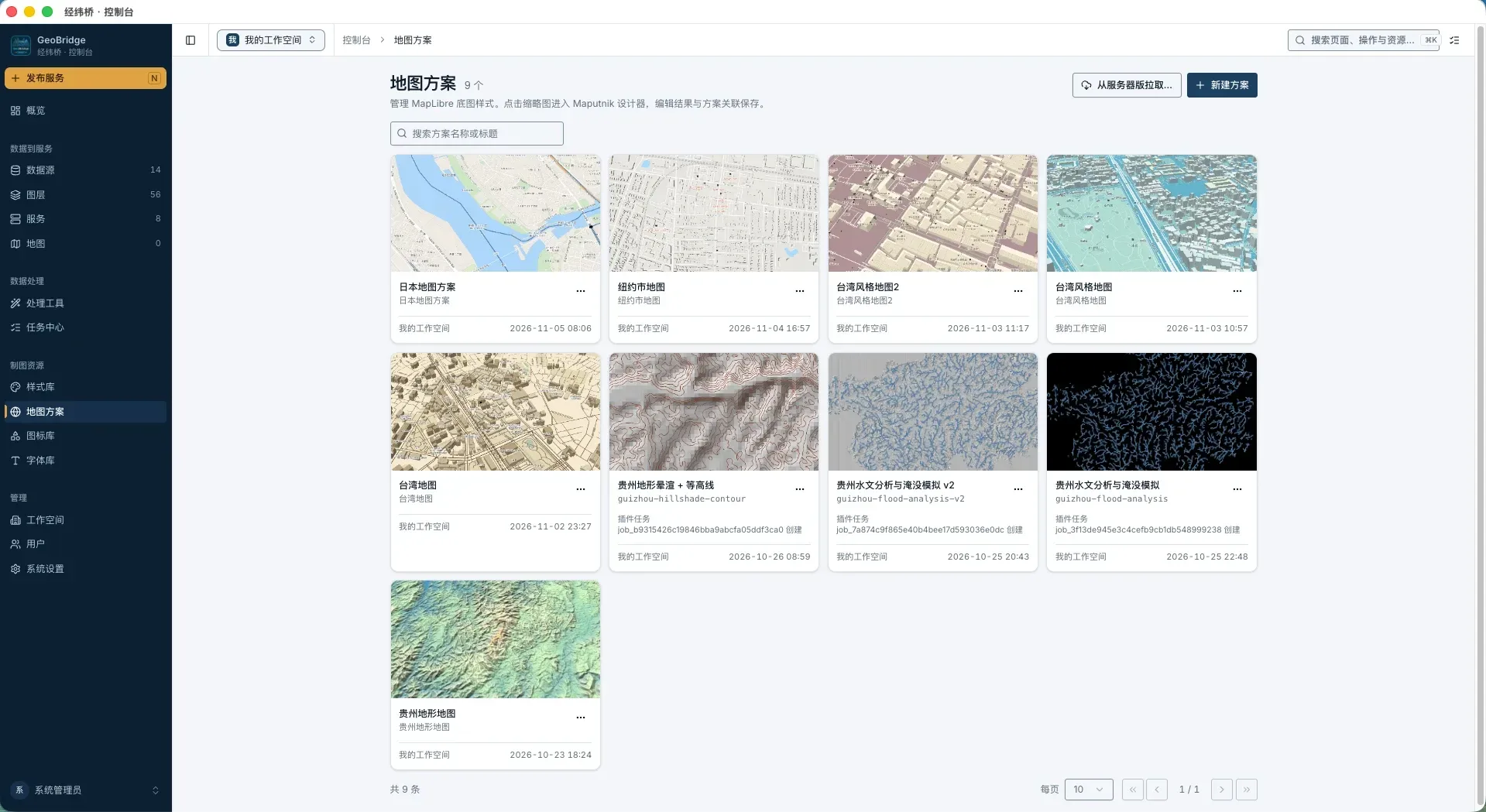
GeoBridge 桌面版"地图方案"页面。本文回放的是其中五张:日本地图方案、纽约市地图、台湾风格地图2、台湾风格地图、台湾地图。地图数据 © OpenStreetMap contributors(ODbL)。
做一张像样的矢量底图,难点往往不在数据。OpenStreetMap 的数据免费、更新快、覆盖全球,真正耗时的是之后的事:几十个图层怎么分组、每一级显示什么、道路怎么分级、标注怎么避让、配色怎么协调。一张城市底图的样式文件动辄几百条规则,熟练的制图师也要花上几天。
这一次,我们把这件事交给了 GeoBridge 的配图智能体。下面是完整的过程记录,所有对话、时间与改动都来自桌面版本机数据库里的会话记录,没有经过"摆拍"。
第一步:从 Geofabrik 下载数据
Geofabrik 按洲、国家和地区提供每日更新的 OSM 数据。同一个地区通常有三种下载,GeoBridge 桌面版都能直接用:
| 下载项 | 适合 | 在 GeoBridge 里 |
|---|---|---|
*-latest-free.shp.zip |
想要按主题拆好的图层 | 选压缩包建 Shapefile 数据源,自动识别约 20 个主题图层(道路、铁路、水系、建筑、地名、POI……) |
*-latest-free.gpkg.zip |
数据量大、不想复制文件 | 解压后链接本机 .gpkg,文件留在原处 |
*-latest.osm.pbf |
想要最完整的 OSM 原始标签 | 建 OSM 数据源,后台用 GDAL 转换,得到点、线、多线、多面、其他关系五个图层 |
我们三种都试了:
- 中国台湾地区:Shapefile 压缩包,262 MB,上传后 16 秒识别出 20 个图层;
- 纽约州:GeoPackage,解压后 1.7 GB,直接链接外接硬盘上的文件;
- 日本全境:PBF,2.55 GB,后台转换后发布 5 个图层。
对于 GB 级的 GeoPackage,建议在"数据源 › 概览"里手动建一次空间索引。Geofabrik 的文件不带 R-Tree,建索引之后,纽约建筑图层的出图从秒级降到几十毫秒。
第二步:创建图层
数据源建好后,GeoBridge 会列出其中的数据集,一键发布为图层。图层是平台里可复用的最小单元:它记住了字段、范围、坐标系,可以被任意多个地图方案引用,也能单独发布为 WMS / WMTS / 矢量切片服务。
这一步不需要写任何样式。样式交给下一步。
第三步:新建地图方案,和智能体说话
"地图方案"是一份 MapLibre 样式,加上分组、图标集、字体、视图与版本历史。新建一个空方案,打开右侧的"智能体"页签,就可以开始了。
纽约:一句话出首版,一句话换风格
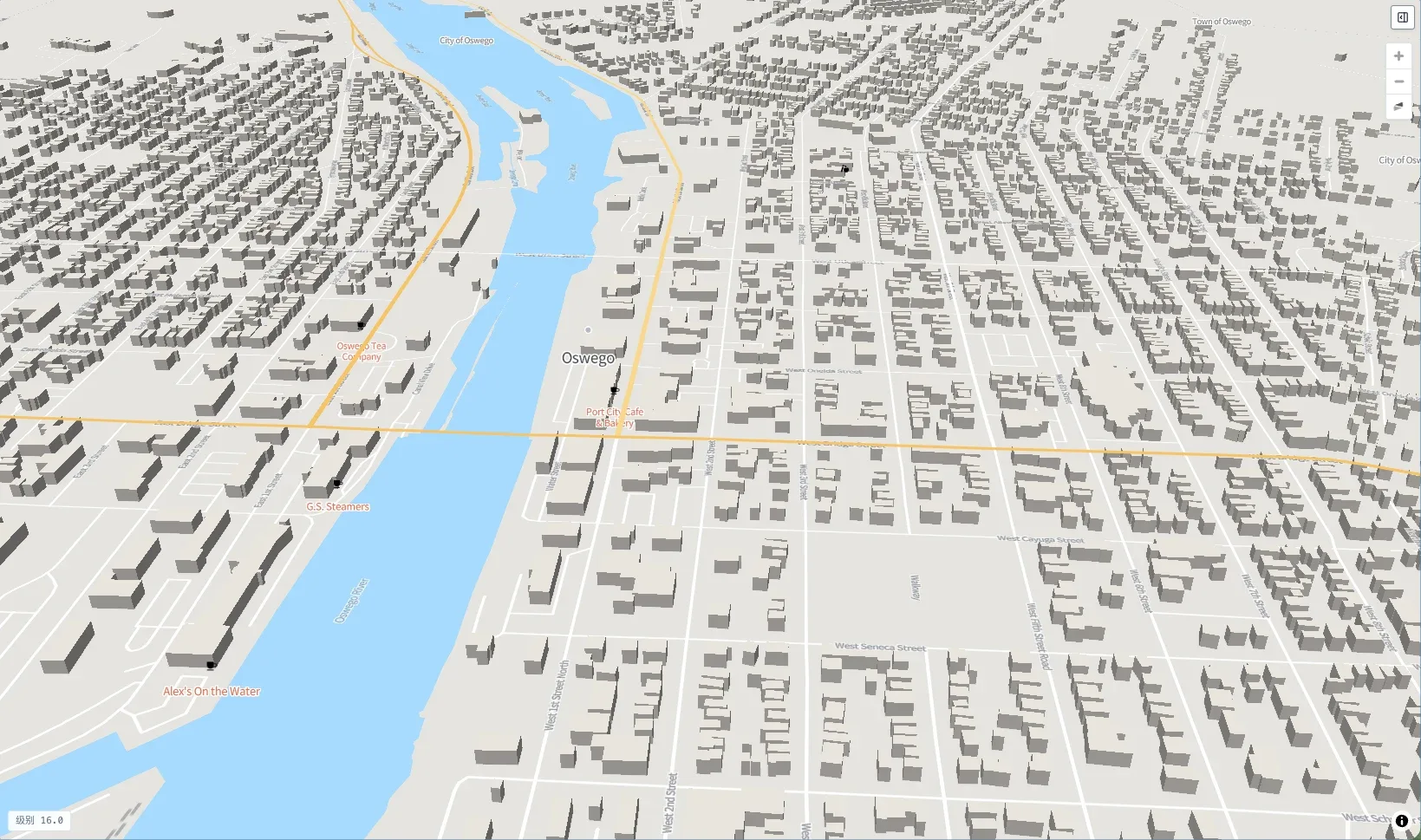
使用纽约OSM数据下的图层构建一幅纽约市地图,要求色调现代化、清新自然
智能体先在平台目录里检索纽约的图层,读取字段,再取默认样式作为起点,最后一次性给出:水系、绿地、建筑、铁路、道路、POI 七类图层,浅灰绿底、清透蓝水、暖橙主干道,标注用思源黑体,视图定位到曼哈顿。应用后自动检查发现 POI 文字对比度不够,又自动修了一轮。
接下来的几句话,是一个制图师会说的话:
- "有很多圆圈的图标,按类型再找一下合适的图标" —— POI 按类型细分到 60 多种独立图标;
- "缩小到12级以下时,地图上没有任何地名标注,道路显示很多很杂,请整理整个地图的要素每一级的显示内容" —— 智能体给出了一张完整的逐级显示表:高速 4.5 级、次干 8.5 级、支路 12.5 级、建筑轮廓 14 级、建筑体块 15 级……
- "地图风格换成google地图风格" —— 暖灰陆地、清澈蓝水、黄色高速、白色路面,一次换完;
- "先是县级区划,再到市、镇、村,级别从小到大逐渐显示" —— 县级 4 级起,镇 8 级、市区 10.5 级、街道 12.5 级、村 14 级逐级出现,越细的边界越细越淡。
日本:2.5 GB 的 PBF,一晚上整理出层级
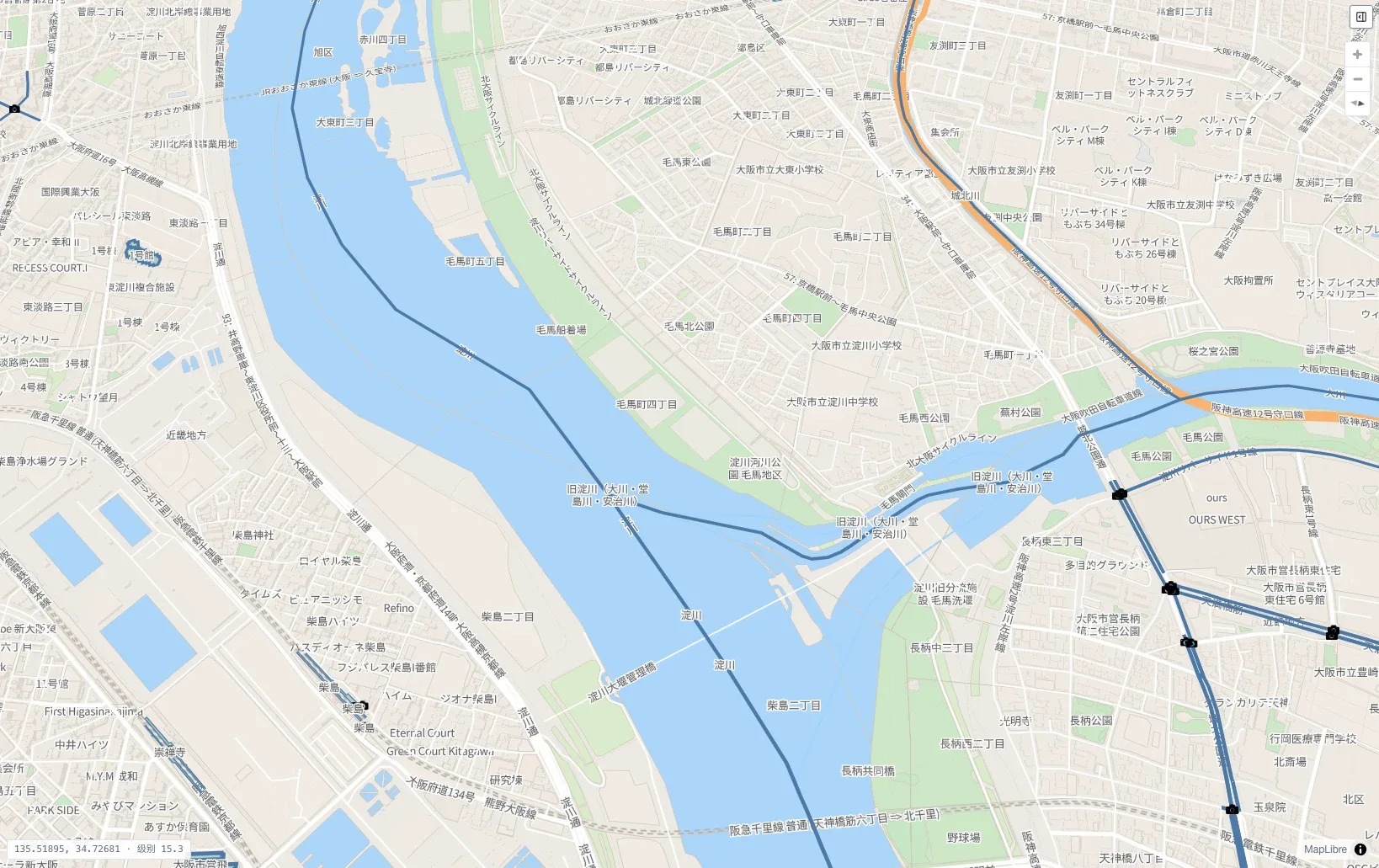
日本全境的 PBF 转出来只有五个"通用"图层,所有道路都在一个 lines 里,所有建筑都混在 multipolygons 里。这正是最考验制图综合的场景。我们几乎只说了"哪里太密":
- "比例尺小于14级以下,没有标注东京、京都等大地名" —— 新增大地名图层,4 级起,按国家 > 省 > 市 > 町排序占位;
- "在小于14级以下,道路显示太密" —— 一个道路图层拆成高速、干道、支路、小径、铁路等 6 个,各自控制显示级别;
- "小比例尺下蓝色的线太密了" —— 水系拆成主要河流(6 级起)与支流沟渠(11 级起);
- "面状填充图层应该再将建筑物拆出来,按建筑物类型拉伸成建筑体" —— 车库 3 米、住宅 8 米、公寓办公 16 米,有楼层数的按层数 × 3 米。
中国台湾地区:从"民国刻印版"到"照着这张图来"
第一张台湾地区地图,我们只给了一个风格词:
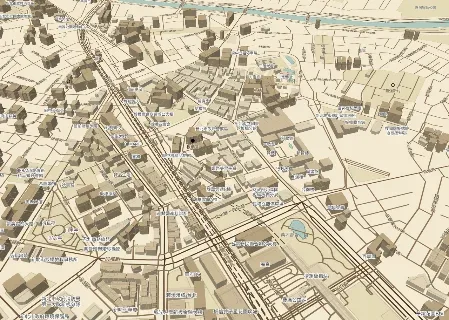
使用台湾OSM数据构建一版风格地图,类似民国时期刻印版地图
智能体选择了宣纸米黄底 #f4ead2、淡青灰水系、棕墨色道路,注记加纸色光晕,模拟墨线与留白。
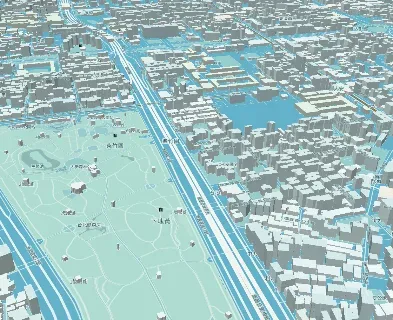
后两张,我们直接上传了风格参考图。智能体先"读图",写出风格说明和调色板,再照着做:
扁平矢量卡通风,青蓝底 + 薄荷绿地块 + 纯白路网,冷调清爽,色块干净、无渐变无纹理。
等距轴测的扁平矢量插画感:米白纸面上被深墨色粗路网切割,白色建筑配灰米侧面与细墨描边,暗红只作标识与强调。
| 刻印版风格 | 参考图一:青蓝冷调 | 参考图二:米白暖调 |
|---|---|---|
 |
 |
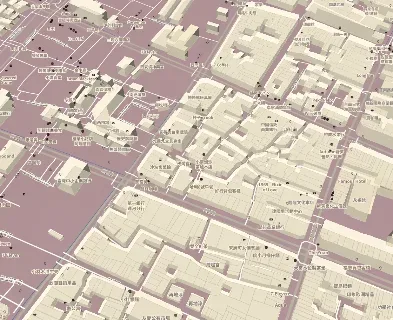 |
对配色没把握的人,"找一张喜欢的图"比"说出一组色号"容易得多。
第四步:检查、修复、版本
智能体的每一轮修改都会:
- 一次性应用到地图,编辑器撤销一步即可回到本轮之前;
- 自动检查缺图标、缺字体、表达式错误、标注对比度不足、缩放区间冲突、某些级别没有可见内容;
- 发现问题时自动修复一轮,或者由你点"修复"。
在这五张图里,被检查拦下又修好的有:图标集未启用、拼错的图标名(dantist)、不成对的插值表达式、缺少过滤字段导致补丁失败。保存时,每个版本都会自动写出变更摘要,比如"新增 13 个图层;修改 17 个图层;调整图层顺序;调整分组"。
第五步:发布与带走
方案做好以后,在 GeoBridge 里可以:
- 发布为地图服务,供 Web、移动端和 GIS 软件调用;
- 导出样式包,或生成 QGIS 工程;
- 打成离线地图包(PMTiles + 网页),拷到没有网络的电脑上直接打开;
- 同步到服务器版,与团队共享。
哪些地方仍然需要人
我们如实记录了需要人来纠正的地方:
- 图层顺序:图层树越靠上越后绘制,智能体在两个方案里都把背景层放错过,需要说 2–3 次;
- 长需求:一次把所有要求写进一句话,模型可能在工具调用上转圈,需要说"继续",或拆成几句;
- 找数据:PBF 转出的图层叫
lines、points,智能体按名字检索不到"日本",需要点明数据源名称; - 审美的最后一公里:"图标颜色和地图不搭调""还是显得很黑",这种判断仍然是你的。
这也正是我们对配图智能体的定位:它不替代制图师的判断,而是把判断之后那几百条规则的体力活接过去。你负责说"太密了""不搭调""县市镇村逐级显示",它负责把这些话落到每一个 minzoom、过滤条件和颜色值上。
试一试
- GeoBridge 桌面版支持 macOS 与 Windows,内置数据库,无需部署服务器;
- 大模型可以接入云端服务(本文使用 DeepSeek),也可以接本机的 Ollama、LM Studio,数据不离开你的电脑;
- 从 download.geofabrik.de 下载你所在城市的 OSM 数据,十分钟后,你就有了第一张自己的底图。
地图数据 © OpenStreetMap contributors,依据 ODbL 授权使用。本文地图为技术演示,不作为公开出版地图使用。
评论 (0)
还没有评论,来说两句吧。